ESP8266是一款性价比极高的Wi-Fi模块,它能让单片机、Arduino等微控制器轻松接入互联网,实现物联网应用。对于新手来说,可能会对编程感到畏惧,但事实上,有许多方法可以让你在不编写任何代码的情况下,通过ESP8266模块与计算机进行通信。本指南将介绍几种简单易行的方法。
一、准备工作
在开始之前,你需要准备以下硬件:
- ESP8266模块(例如ESP-01或NodeMCU开发板)
- USB转TTL串口模块(用于连接计算机)
- 杜邦线若干
- 一台计算机(Windows、Mac或Linux均可)
二、基础连接与固件烧录
ESP8266模块通常可以通过串口与计算机通信。你需要将ESP8266正确连接到USB转TTL模块:
- VCC接3.3V(注意:ESP8266是3.3V器件,切勿接5V!)
- GND接地
- TX接RX,RX接TX(交叉连接)
- CH_PD(或EN)接3.3V以启用模块
连接完成后,将USB转TTL模块插入计算机的USB端口。此时,你可以使用串口调试工具(如Windows的Putty、Mac的screen命令或跨平台的Arduino IDE串口监视器)来与ESP8266通信。模块通常会预装AT固件,你可以通过发送“AT”指令测试连接,如果收到“OK”响应,说明通信正常。
三、使用AT指令实现Wi-Fi通信
ESP8266的AT固件允许你通过简单的文本指令控制模块。以下是一些基本步骤,无需编程即可实现与计算机的通信:
- 设置Wi-Fi模式:发送指令“AT+CWMODE=1”将模块设置为Station模式(连接现有Wi-Fi网络)。
- 连接Wi-Fi网络:发送指令“AT+CWJAP="你的Wi-Fi名称","你的密码"”来连接到你的家庭或办公室Wi-Fi。成功后,模块会分配到一个IP地址。
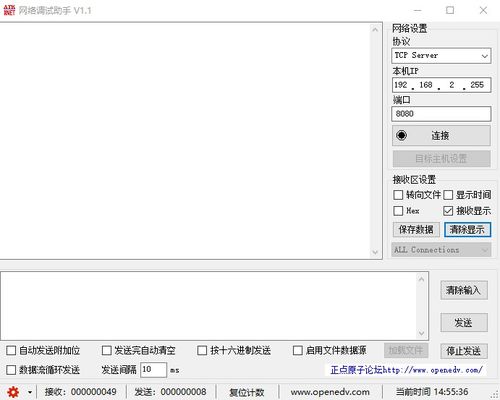
- 建立TCP连接:在计算机上运行一个TCP服务器(如网络调试助手NetAssist或简单的Python脚本),然后发送指令“AT+CIPSTART="TCP","计算机IP地址",端口号”让ESP8266连接到计算机。
- 发送数据:发送指令“AT+CIPSEND=长度”后,输入你想发送的数据,ESP8266就会将数据通过网络发送到计算机。
- 接收数据:计算机发送的数据会通过串口显示在串口调试工具中。
通过这种方式,你可以实现双向通信,例如从计算机发送控制指令,或从ESP8266发送传感器数据。
四、利用可视化工具简化操作
对于完全不想接触指令的用户,有一些图形化工具可以帮助你:
- ESPTouch:一款手机App,可以通过智能配置让ESP8266快速连接Wi-Fi,但后续通信仍需一些设置。
- Blynk:一个流行的物联网平台,它提供了拖拽式界面来创建控制面板。虽然Blynk通常需要一些代码,但你可以使用预配置的固件(如Blynk提供的示例)直接烧录到ESP8266,然后通过手机或计算机上的Blynk应用进行通信和控制。
- Node-RED:这是一个基于流的编程工具,你可以将其安装在计算机或树莓派上,通过简单的节点连接来实现与ESP8266的通信。Node-RED支持MQTT等协议,你可以使用ESP8266的AT指令或预装固件来发送数据到Node-RED,从而实现无需代码的可视化通信。
五、注意事项与常见问题
- 电源稳定性:ESP8266对电源要求较高,建议使用稳定的3.3V电源,否则可能导致模块重启或通信失败。
- 波特率设置:默认波特率通常是115200,但有些模块可能不同,请在串口工具中正确设置。
- 固件版本:不同厂商的ESP8266模块可能预装不同版本的AT固件,指令可能略有差异,建议查阅相关文档。
- 网络环境:确保计算机和ESP8266在同一局域网内,或者配置好路由器端口转发以实现远程通信。
即使你是编程新手,也能通过AT指令、可视化工具和现有固件,轻松实现ESP8266与计算机的通信。这为你进一步探索物联网世界打下了坚实的基础。一旦熟悉了这些基础操作,你可以逐步学习如何编写代码,开发更复杂的应用。